Grok Bot 桌面版:录一遍操作,交给云端自己跑
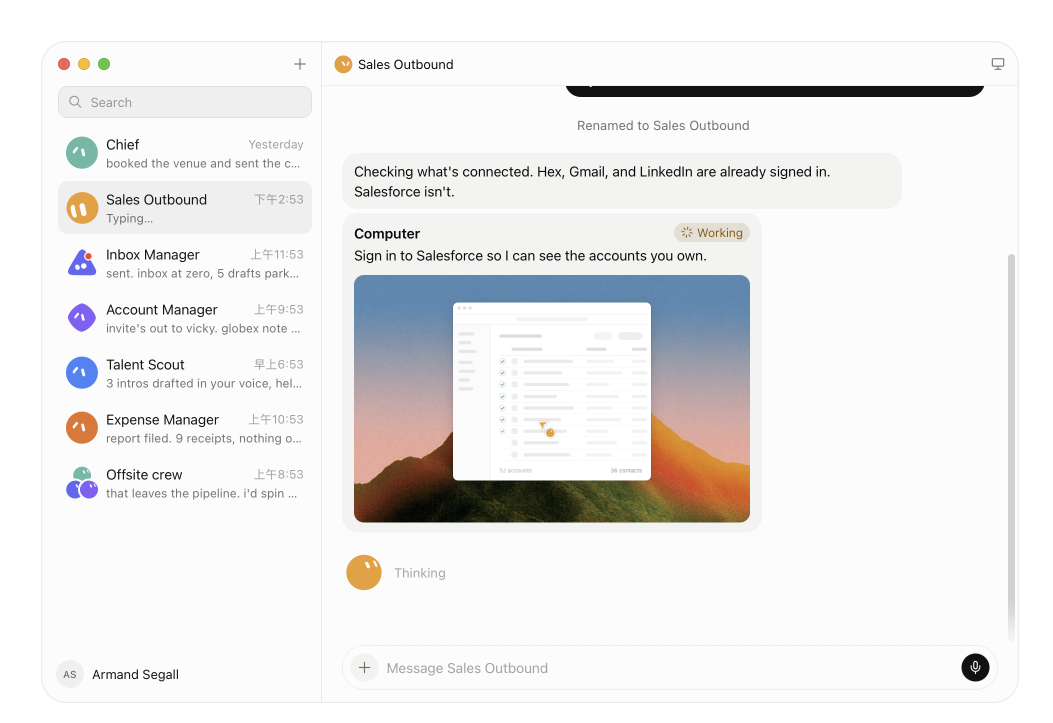
Grok Bot 桌面版:把”演示一遍”当成编程
Grok Bot 桌面版是基于 xAI 大模型生态的桌面客户端,Windows 与 Mac 双平台。它和普通 AI 聊天工具最大的区别在自动化:开启示范录制,你像平时一样在电脑上把流程走一遍——打开网页、提取数据、填表单、导出表格,它通过视觉识别学习这段操作,之后可以部署到云端虚拟机托管运行,不占本地内存和 CPU。转存到夸克网盘即可获取安装包。
这套自动化能到什么程度
官方说法是”演示即编程”,实测下来对界面稳定的常规流程(固定格式的数据抓取、批量填表)确实省事,云端执行也真能做到关机后继续跑。但要泼两盆冷水:一是网页改版、弹窗、验证码这三类仍然是主要失败源,视觉大模型能容错元素微调,容不了结构变化,跑之前最好先小批量试;二是云端执行意味着你的账号和页面数据要交给第三方环境,涉及客户资料或后台权限的敏感流程不建议走这条路。另外它依赖 xAI 的账号与订阅,免费的额度基本不够跑自动化任务。
📦 资源规格与安装说明
-
软件名称:Grok Bot Desktop Client
-
适用系统:Windows 10/11 | macOS (Intel / Apple Silicon)
-
包含内容:Win 安装包 (.exe/.msi) + Mac 安装包 (.dmg)
-
存储方式:网盘转存
资源获取地址:
相关资源推荐
- 那个在Mac系统上 能一键清理几十G可用空间的Mole脚本又更新了
- iDescriptor: iOS 苹果手机和平板管理工具,免 iTunes安装苹果app
- Parallels Desktop破解版 苹果芯片Mac系统虚拟机 20.4.1 和 26.1.1
关于Grok Bot 桌面版下载的常见问题
问:Grok Bot 桌面版下载资源是完整版吗?
答:是的,本文提供的Grok Bot 桌面版下载资源均为完整版本,下载后按说明使用即可,后续有更新也会第一时间同步。📖 下载小贴士(建议按这个顺序操作)
- 手机用户:点击链接 → 选「夸克APP打开」(没装的会提示下载,注册登录即用)→ 点【保存到网盘】转存后使用,加载更流畅不卡顿;
- 电脑用户:点击链接登录网页版 → 点【保存到网盘】;日常使用建议转存后在夸克APP打开,跨设备自动同步;
- 资源转存到自己网盘后长期有效,不怕链接失效,强烈建议第一时间转存;
- 夸克新用户注册即享免费空间和体验权益,转存、在线预览速度都更快。
发表评论
Comment List(4)