办公软件

按住 Ctrl 拖一下,格式就转好了:Filee 支持 244 种格式
办公软件
按住 Ctrl 拖一下,格式就转好了:Filee 支持 244 种格式

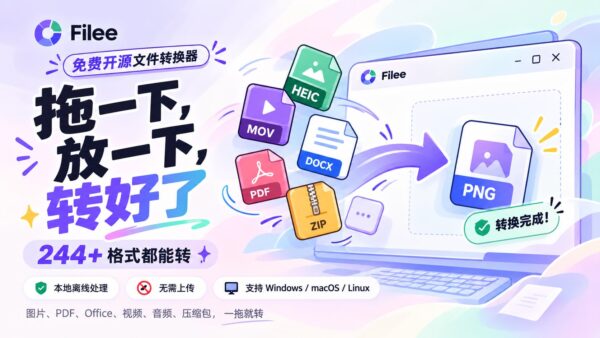
Filee 是个把「转换格式」这件事压到一步的工具:按住 Ctrl 把文件拖到桌面任意位置,鼠标旁边会弹出一个格式选择圆环,拖到想要的格式上松手,转换就结束了。不用先开软件、再选文件、再点确定。 它支持 244 种格式,图片、PDF、Word、Excel、PPT、视频、音频、压缩包都在范围内,也能批量转换,右键菜单里同样能调用。 所有文件都在本机处理,不上传服务器,断网也能用。界面有简体中文,目前 Windows 是正式版,macOS 和 Linux 还是预览版。免费、开源、无广告、无水印、免注册,文件大小和转换次数都不设限。 项目地址:https://github.com/KnifeLemon/Filee/blob/main/README.zh-CN.md官方网站:https://filee.sh/zh-cn/


Trilium Notes:笔记无限分层,搭自己的第二大脑
办公软件
Trilium Notes:笔记无限分层,搭自己的第二大脑

想找一个能长期用下去的笔记系统,可以看看 Trilium Notes。它把笔记当成文件夹一样无限往下分层,同一篇笔记能同时挂在好几个位置,笔记之间也可以互相引用、关联。 平时记笔记之外,Markdown、代码、公式都能写,思维导图、关系图、Excalidraw 画布和网页剪藏都是内置的,笔记可以加密,也支持多设备同步,官方称十万条以上的笔记量也能扛住。界面有中文,Windows、macOS、Linux 都能装;还能自己部署服务器,数据留在自己手里。 软件本体完全免费开源。 中文说明文档  |  官方网站

思享排版助手:自动整理 Word 和 WPS 公文格式
办公软件
思享排版助手:自动整理 Word 和 WPS 公文格式

公文里的标题、正文和落款要分别调整格式,思享排版助手把这些操作集中到了一起。 它能自动识别主标题、副标题、各级标题、正文、附件、落款及日期,一键整理字体字号、段落、页边距和页码。批量替换、套红头、智能命名和格式转换也有一键操作,支持 DOCX、PDF、TXT、分页图片及长图的转换。 对于本地 PDF 转 Word,官方宣称千页文档可在 3 秒内完成转换,并做到段落 1:1 还原。 Windows 版本同时兼容 Word 与 WPS,WPS 专用版还支持麒麟、统信等国产系统。软件完全免费,也在持续更新,需要整理公文格式时可以用上。 访问思享排版助手官网

孙宇晨在 GitHub 发布的景甜相关 PDF 文档
办公软件
孙宇晨在 GitHub 发布的景甜相关 PDF 文档

孙宇晨和景甜这两个名字,这次出现在了一份 GitHub 上的 PDF 文档里。 孙宇晨特意注册了 GitHub 账户来发布文档,项目不到 24 小时就突破了 3K Star。原本很难把这两个人联系起来,这篇关于两人关系的长文,却把注意力引向了他们之间的故事。 比起项目本身,读完后留下的疑问倒很具体:文中提到的景甜背后的纹身,到底是什么?想看完整内容,可以到项目页面查看、下载 PDF。 查看项目与文档

BBPlayer:用音乐播放器的方式听 B 站
办公软件
BBPlayer:用音乐播放器的方式听 B 站

用 B 站听歌,BBPlayer 提供了一套围绕音乐的操作方式。登录后能读取收藏夹和订阅合集,也可以自己创建歌单;已有的网易云、QQ 音乐歌单,则能自动匹配到 B 站资源。 歌词除了逐字显示,还支持罗马音、翻译和桌面歌词。想离线听,可以先缓存歌曲;需要导出时,也能保存为 M4A 文件,封面、元数据和内嵌歌词都会一起带上。 界面采用 Material Design 3,深浅色模式与莫奈取色都支持。听歌、看歌词、整理歌单这些操作集中在一个音乐 App 里,BBPlayer 完全免费。 开源仓库 | 访问官网

Mocreak:一键下载、安装与部署 Windows 和 Office
办公软件
Mocreak:一键下载、安装与部署 Windows 和 Office

需要下载、安装或部署 Windows / Office,可以用 Mocreak 一键处理。它采用现代风格的界面,选好版本就能开始,不需要先弄懂一堆复杂参数。 系统支持 Windows 10/11,Office 则可选 2016、2019、2021、2024。Word、Excel、PPT、Outlook、Visio、Project 等组件可以按需搭配,安装语言和安装磁盘也能自己选;安装方式既有在线安装,也有离线镜像安装。 部署时,Mocreak 会自动检查 Office 冲突并清理旧组件,对 TPM、CPU、内存等硬件限制也提供了兼容方案。工具本身免费、开源,没有广告。 项目网站 | 中文项目说明

ReadAware:把笔记和提问积累成阅读记忆
办公软件
ReadAware:把笔记和提问积累成阅读记忆

读书时留下的划线、笔记和问题,在 ReadAware 里会逐步积累成阅读记忆。之后可以围绕一本书、某段内容,甚至整个书架向 AI 提问。 EPUB、MOBI、AZW3、PDF、漫画等格式可以直接打开,省去转换步骤。它采用本地优先方式,书籍和阅读数据主要保存在自己的设备上,同时支持端到端加密同步和自带 API Key。 功能还可以通过插件扩展,词典、朗读、主题、RSS 等都能继续添加。ReadAware 免费开源,目前可在 Windows、macOS、Linux、Android 上使用,阅读记录也能成为后续提问的上下文。 项目地址 | 官方网站

写作蒸馏器:把作者风格整理成 Writing DNA
办公软件
写作蒸馏器:把作者风格整理成 Writing DNA

想让 AI 写得更接近喜欢的作者,可以先给写作蒸馏器一批对方的文章。它会逐步分析用词、语气、开头钩子和文章结构,也会拆解选题思路、素材使用、认知框架及视觉风格。 这些写作习惯最终会整理成一套可反复调用的 Writing DNA。之后让 AI 写内容时,先读取这套“写作基因”,就能减少每次调整 Prompt 的麻烦,让输出更稳定,也更贴近想要的风格。 文章生成后还可以继续去 AI 味。这套工具开源免费,整理好的风格可以留着以后写作时反复使用。 项目地址

InkOS:把故事写作和设定管理放在一起
办公软件
InkOS:把故事写作和设定管理放在一起

写故事时,正文之外的设定也要有人照看。InkOS 是面向长短篇小说、剧本剧作、互动影游、IP 内容与多语言翻译的创作智能体系统,同人续写、开放世界和长文翻译也能做。 它在辅助写作的同时,还能管理世界观、角色关系、剧情状态、伏笔,以及审稿和修改,帮助减少长篇里设定冲突、角色忘记前情的情况。 内置的 15 个专业 Skills 涵盖长篇写作、审稿、剧本、分镜、互动剧情、翻译、市场研究、去 AI 味等。剧情也支持多分支推演,可以让 AI 先模拟几种后续发展,再选择接下来写哪条线。 使用入口有 Studio 可视化界面、CLI 和 TUI;模型可接 Gemini、Kimi、DeepSeek、MiniMax、OpenRouter、本地 LM Studio 等,按自己的使用方式接入即可。 查看项目

Inkstone:部署在 Cloudflare 上的 Markdown 知识库
办公软件
Inkstone:部署在 Cloudflare 上的 Markdown 知识库

想在线写 Markdown,又想自己保管笔记数据,可以看看 Inkstone。它能部署到 Cloudflare Workers,面向 Markdown 写作和个人知识管理,完全免费。 双链、关系图谱、全文搜索和 AI 语义搜索都支持,也能离线编辑、多设备同步、查看版本历史、公开分享,并提供 PWA,还可以接入自己的私有 AI。 笔记保存的是普通 Markdown 文件,数据、附件和数据库都由自己掌握。备份可以走 WebDAV / S3 自动完成,也能整包导出。界面支持深浅色、移动端适配以及中英文。习惯 Obsidian 这类 Markdown 体验的话,可以先打开演示站看看它的在线使用方式。 项目说明 | 在线演示

网易叭哥说:把口述内容整理成文字
办公软件
网易叭哥说:把口述内容整理成文字

对着电脑说完一段话,再把文字整理好,是网易官方推出的网易叭哥说的用法。 它能自动去掉口述中的“嗯、啊、那个”、重复内容和口误,理解中途改口后的意思,再整理、润色成可以直接复制的文字。写提示词、回复消息、记录灵感和写文档都可以用。 按官方说法,语音输入效率最高可达键盘输入的 5 倍。它还支持 124 种语言实时翻译,结合上下文和热词识别专业词、人名及产品名。官方表示终身免费,并强调隐私保护,具体可查看 项目地址。

青简 Qingjian:打中文时顺便看外语释义
办公软件
青简 Qingjian:打中文时顺便看外语释义

青简 Qingjian 把外语学习放进了日常打字过程。输入中文时,候选词旁会显示对应的英文或日文释义,生词也会单独标出,不必另外打开背单词软件,就能在输入时反复接触这些词。 输入方面,它支持整句输入、用本地小模型重排候选,也提供简拼、纠错、双拼和 Emoji,并会逐步学习你的使用习惯。 拼音转换、词库、学习记录、释义等核心功能基本在本机完成,不要求注册账号,也没有统计上报。目前支持 macOS 和 Windows,源码已公开,官方提供的软件本体完全免费,核心功能无需付费。 下载了解可以前往 青简网站,想看源码则可访问 GitHub 项目。

彩读3.0:能给人物和关键词上色的本地阅读器
办公软件
彩读3.0:能给人物和关键词上色的本地阅读器

读长篇小说时,彩读3.0 可以自动给人物和关键词上色,方便辨认角色。它是一款免费开源的本地阅读器,能直接打开 TXT、EPUB 等电子书,并自动识别章节。 阅读中需要的划线笔记、词典翻译、简繁转换和全文搜索都有,也支持书源找书、WebDAV 同步与多角色语音朗读。想进一步梳理内容,还能接入 AI,分析剧情、整理角色,生成思维导图和词云。 显示方式也有几种选择:想专注阅读可以切到禅模式或极简模式,另外还提供了“摸鱼模式”,按阅读场景切换就行。 项目地址

CheatReader:在桌面角落放一小块阅读文字
办公软件
CheatReader:在桌面角落放一小块阅读文字

不想为了看小说或文档单独打开一个大阅读器,可以用 CheatReader 把内容显示成桌面角落的一小块悬浮文字。 它还提供透明文字模式,能去掉背景,电脑上干活时可以顺手看几眼。TXT、EPUB、PDF、Word、Markdown 等格式都支持,行距、宽度和字体可以按需调整。找内容时能搜索,也能跳转阅读进度,需要隐藏时则有“老板键”可用。 整体采用极简、低干扰的设计,适合把阅读内容留在桌面一角。Windows、macOS、Linux 上都能使用,软件免费且开源,可在项目地址了解。

Koharu:从文字识别到重新排版的漫画翻译工具
办公软件
Koharu:从文字识别到重新排版的漫画翻译工具

用 Koharu 翻译漫画,可以直接导入漫画图片、压缩包或 PDF。识别文字、OCR、翻译、擦除原文、修补画面和重新排版,这些步骤都被接在了一套流程里。 它支持在本地运行 AI 模型,能识别日漫的对白、气泡和旁白。处理时会自动去掉原文字迹,补回被文字遮住的画面,再按照漫画排版放入译文。竖排中文、字体适配和 PSD 分层导出也都支持。 Koharu 可在 Windows、macOS 和 Linux 上使用,软件免费开源。如果整个过程都选用本地模型,API 费用基本可以为零。 查看中文网站 | 查看开源项目

飞鼠格式:在本地完成常见文件转换
办公软件
飞鼠格式:在本地完成常见文件转换

要转换电脑里的文件,飞鼠格式可以直接拖入文件、选好目标格式再转换,也能离线使用。 它能处理图片、Word/WPS、Excel、PPT、PDF、音视频和电子书等常见格式,HEIC、RAW 相机原片也支持。除此之外,还有 OCR、批量转换、PDF 转 Word/Excel、PDF 拆分与加密,以及图片合并 PDF。 FFmpeg、LibreOffice、Tesseract 等工具已经内置,转换全程在电脑本地进行,文件不用上传云端,处理隐私文件和大文件时少些顾虑。界面走可爱风格,个人使用完全免费,也没有广告,可以到项目地址查看。

Mac 上的 AI 翻译与润色工具
办公软件
Mac 上的 AI 翻译与润色工具

在 Mac 上看外语内容,选中文字后按快捷键,就能直接完成翻译,不必反复复制粘贴。 它也支持截图识别、文章段落原地翻译,还能持续把整个窗口里的外语转换成中文,看网页、Slack 或文档时都能用。除了翻译,也可以交给 AI 润色文字,模型能自由接入 OpenAI、Claude、DeepSeek 或本地大模型。 API Key 保存在 macOS 钥匙串,截图 OCR 在本机处理,不留历史记录,也不做遥测。工具完全免费并且开源,入口在项目地址。

水杉输入法(MSIME):候选词窗口里也能看翻译
办公软件
水杉输入法(MSIME):候选词窗口里也能看翻译

水杉输入法(MSIME)把中英日翻译放进了候选词窗口,输入时就能一起查看释义和翻译,全拼、双拼、五笔也都支持。 这款国产开源输入法采用本地优先的思路,词频学习等核心处理在设备上完成,联网功能可以关掉,隐私边界也有清楚的说明。 项目仍在持续推进 Windows、macOS、Linux、Android、iOS、HarmonyOS 多平台版本。输入法本体当前免费开源,使用无需购买,关注本地处理和输入时翻译的话,可以看看它的项目与官网。 项目地址 | 官方网站

Easydict:macOS 上的翻译与查词工具
办公软件
Easydict:macOS 上的翻译与查词工具

在 macOS 上读网页、论文或文档,遇到需要翻译的文字,可以选中后交给 Easydict。它免费开源,也能用快捷键查词、输入内容翻译,支持 OCR 截图翻译、截图文字识别和朗读。 它支持 52 种语言,可同时接入 20+ 种词典、翻译及 AI 服务。Apple 翻译、DeepL、Google、Bing,以及 OpenAI、Claude、Gemini、DeepSeek、Ollama 等,都在可接入的范围内。 项目地址

More